Forma za ispis


Kao što je i prethodnom poglavlju objašnjeno nakon odabira (naziva) izvještaja kojeg želimo ispisati otvoriti će se prozor pretpregleda ispisa sličan slijedećem:
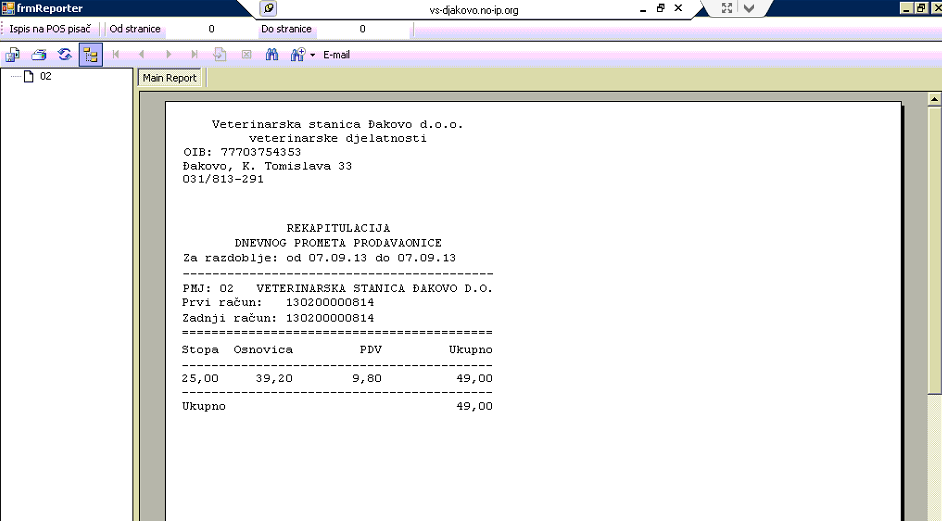
Sastoji se od dijela sa alatnim trakama (može biti i samo jedna) na vrhu prozora, i od dijela koji prikazuje izgled izvještaja sa podacima u obliku strukure (skupine odnosno sekcije izvještaja (glavni prozor lijevo) i od samoh podataka u obliku kakav će se ispisati (glavni prozor, desnio dio),
Standardna alatna traka, koja se nalazi na svakom izvještaju sastoji se redom od tipki:
Export report - izvoz izvještaja u jedan od slijedećih formata : pdf - portable data format, rtf - rich text format, xls - microsoft excel, doc- microsoft word i .. - odabirom jednog od formata biramo oblik u kojem će se izvještaj snimiti. Osim formata, moramo odabrati i naziv datoteke (vidi sliku), odnosno ime pod kojim ćemo ga snimiti, kao i folder odnosno mjesto na koje ga želimo snmiti.
Print report - ispis izvještaja - otvara se prozor (vidi sliku) u kojem odabiremo pisač na koji želimo izvršiti ispis, i još neki od parametara, npr broj kopija, oblik sortiranja kod ispisa u više primjeraka, i eventualno neki drugi, ovisno o mogućnostima pisača.
Refresh data - ponovno učitavanje (osvježavanje) podataka - u našem slučaju nema neko posebno značenje, i možemo ju zanemariti
Structure - služi za uključivanje i isključivanje okvira sa prikazom strukture izvještaja (skupina odnosno razina grupiranja podataka u izvještaju)
Navigacijske tipke (prva, prethodna, slijedeća i zadnja) za navigiranje (listanje) stranica. Slijedeća tipka (go to) se isto odnosi na listanje stranica - direktno upisaujete broj stranice koju želite vidjeti.
Find - pretraživač - pritiskom na ovu tipku otvara se prozor (vidi sliku) u okviru kojeg možemo upisati vrijednost ili pojam (ili samo njegov dio) koji želimo pronaći u izvještaju
Zoom - Zipka za odreživanje stupnja odnosno razine uvećanja i umanjenja prikaza podataka na ekranu. Omogćuje nam da povećamo prikaz ako je neki dio izvještaja prikazan pomoću manjeg fonta pa je nečitljiv, ali i umanjenje prikaza ako želimo dobiti uvid u npr. čitavu stranicu, ili čak i više stranica odjednom.
E-mail - tipka koja nam omogućava da izravno iz pretpregleda izvršimo slanje izvještaja sa podacima putem e-mail primatelju. Podaci (izvještaj) se šalje kao privitak (attachment) u okviru poruke elektronočke pošte pošiljatelju kojeg morate upisati nakon što kliknete na tipku. Ovo je ustvari naredba kojom se vrši snimanje (export report) u pdf format, i odmah se automatski šalje e-mailom pošiljatelju.
Uz standardnu (maloprije opisanu) alatnu traku u nekim slučajevim na ekranu može biti prikazana još jedna. Kada se radi o ispisu izvještaja koji je namijenjen ispisu na POS pisač, ovisno o postavkama ispisa na ekranu može biti prikazana slijedeća alatna traka (vidi sliku). Budući da je ispis na POS pisač specifičan (nije grafički kao kod ostalih pisača nego je alfanumerički) pisač na koji će se izvršiti ispis je već zadan (u okviru postavki programa) pa se izbornik pisača (vidi sliku) ne pojavljuje, već se pritiskom na tipku (ispis na POS pisač) automatski započinje ispis. Budući da nema izbornika pisača u okviru kojeg se podešava i raspon stranica koje želimo ispisati to je riješeno u alatnoj traci POS ispisa, pa možete ovdje odrediti prvu i zadnju stanicu za ispis ako to želite.
Ndalje, u nekim slučajevima, kod korištenja programa putem spajanja preko Remote Desktop Connection-a (RDP), može se pojaviti i alatna traka sa tipkom Lokalni ispis. Budući da podešavanje korištenja lokalnih pisača (prikključenih na klijentsko računalo na kojem se program koristi) u nekim slučajevim može izaazivati preobleme i nepravilnosti u radu, taj problem je riješen izbjegavanjem direktnog ispisa, odnosno ispisom snimanjem u pdf format. Ovaj načn ispisa zahtjeva da na klijentskom računalu bude instaliran (i pokrenut) program koji ustvari odražuje sami ispis ICLokalniISpis. Više o podešavanju i korištenju vidi ovdje.
Prozor strukture izvještaja, osim đto vizualno prikazuje strukturu (stablo) iuvještaja odnosno skupine i razine grupiranja podataka u izvještaju može se koristiti i kao pretraživač podataka - klikom na skupinu automatski se prikazuje stranica u izvještaju koja prikazuje podatke iz tražene skupine, i eventulano se u samom prozoru priakaza strukture otvara podskupina (ako je ima).
Created with the Personal Edition of HelpNDoc: Easily create Web Help sites