Skraćenice tipkovnice


U pravilu kod rada sa programom (unos podataka, pregledavanje izvještaja, i ostalo) koriste se kombinirano i tipkovnica i miš. Kako bi se dobilo na brzini i jednostavnosti, pogotovo kod unosa podataka, definirane su neke skraćenice tipkovnice za radnje za koje je inače potrebno koristiti tipku miša. to su slijedeće skraćenice:
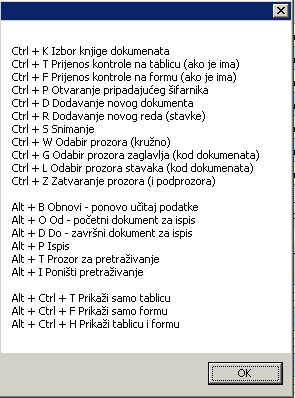
Za početak, napomena vezana za aktiviranje skraćenica. Aktiviraju se pomoću tipki Ctrl i Alt, ili pomoću obadvije. Tipke (ctrl i/ili alt) se pritisnu i drže se pritisnute dok se ne pritisne tipka koja oznaćava skraćenicu). Nakon toga ctrl i/ili alt se mogu otpustiti.
Ctrl + K - izbor knjige (serije) dokumenta - aktivira izbornik serije dokuementa. Nakon odabira (strelicama na tipkovnici) potvrdite odabir pomoću Entera.
Ctrl + T Prijenos kontrole na tablicu (ako je ima) - Kada se prikaz podataka sastoji i od tablice i do forme (obrasca), pokazivač (kursor) koji pokazuje na trenutno (aktivno) polje u određenom trenutku može biti pozicioniran ili na aktivno polje u tablici ili na aktivno polje u formi (obrascu). Kada se aktivno polje nalazi unutar formi, a želite ga prebaciti na tablicu (bez korištenja miša), onda to možete učiniti pomoću ove skraćenice.
Ctrl + F Prijenos kontrole na formu (ako je ima) .Vidi odlomak prije, Isto samo obrnuto.
Ctrl + P Otvaranje pripdajućeg šifarnika - Ako se aktivno polje u tablici (ili obrascu - formi) odnosi na šifarnik, odnosno ako se očekuje da u njega upišete vrijednost neke šifre, onda pomoću ove skraćenice možete pozvati izbornik sa sadržajem tog šifarnika (vidi ovdje). Odabir vršite unosom tražene vrijednosti ili kretanjem kroz šifarnik pomoću strelica sa tipkovnice. Potvrdu odabira možete izvršiti pritiskom na enter na tipkovnici. Napominjemo da se ova skraćenica može aktivirati jedino na polju za upis šifre.
Ctrl + D Dodavanje novog dokumenta - Ovom skraćenicom otvara se nova šifra u šifarniku ili novo zaglavlje dokumenta. Pozivanje se može izvršiti iz bilo kojeg polja, kako u šifarniku, tako i u zaglavlju, ili u stavkama (dokuemnta). Kod knjiženja (unosa) dokumenata, nakon unosa zadnje stavke tekućeg dokumenta, pozivanjem ove skraćenice otvarate novi dokument, i aktivno polje se automatski prebacuje na prvo polje u zaglavlju. Tako možete neprekinuto unositi dokumente, bez korištenja miša.
Ctrl + R - dodavanje novog reda (stavke) - Ovom skraćenicom otvara se nova šifra (ako se koristi na šifarniku, isto kao i Ctrl + D), odnosno nova stavke (ako se koristi kod knjiženja dokumenta). Može se pozvati i iz zaglavlja i iz stavaka. Ako dokument prikazuje dvostruke stavke, i ako se poziva kada je aktivno jedna od formi stavaka onda se skraćenica primjenjuje na trenutno aktivni formu stavka (stavke1 ili 2), Znači dodaje se nova stavka u trenutno aktivnu formu. Ako se pozove iz zaglavlja na dokumentu sa dvostrukim stavkama, onda će se otvoriti nova stavka u onom obrascu stavaka koji je bio aktivan (odnosno koji je imao kontrolu) prije nego se kontrola prebacila na zaglavlje.
Ctrl + S - snimanje - Skraćenica za zadavanje naredbe za snimanje. Ovisno o kontekstu, vrši se snimanje, odnosno pokušaj snimanja svih nesnimlljenih promjena (unosa, ispravaka, brisanja) u tablici (obrascu) koji je trenutno aktivan. Ustvari pozivanjem ove skraćenice aktivira se tipka snimi (vidi veza), i učinak je isti kao da ste ju kliknuli mišem. Kod šifarnika je sve jasno, snimaju se sve promjene na šifarniku. Kod dokumenta pozivanje ove skraćenice može se izvršiti iz zaglavlja ili iz stavaka. Ako ju pozovete iz zaglavlja (kada je trenutno aktivna tablica zagalvlja) , snimit će se promjene na podacima iz zaglavlja, Ako ju pozovete kada je trenutno aktivna tablica stavaka snimiti će se promjene na podacima iz stavaka. Inače, kod snimanja klikom miša morate ručno odabrati snimate li promjene u zaglalju ili u stavkama, Zato je snimanje podataka praktičnije izvršiti pozivanjem ove skraćenice u odnosu na klikanje mišem na disketu, jer ne morate voditi računa o tome trebate li aktivirati snimanje iz zaglavlja ili iz stavaka. Odabir će se izvršiti automatski,
Ctrl + W - odabir prozora (kružno) - kontrola se prebacuje sa jednu na drugu tablicu između zaglavlja i stavaka kod dokuemnata. Kada postoje dvostruke stavke, kontrola iddddddddde kružno zaglavlje, stavke1, stavke2, pa opet ispočetka.
Ctrl + G - odabir zaglavlja (kod dokumenata) - prebaju kotrolu (ativno polje) u zaglavlje dokementa.
Ctrl + L - odabir stavaka (kod dokumenata) - prebaju kotrolu (ativno polje) u stavke dokementa. Ako dokument sadrži dvostruke stavke, kontrola se prebacuje na zadnje aktivne stavke. Ako želite aktivirati druge stavke možete upotrijebiti ctrl + W - koružni odbair prozora.
Ctrl + Z - zatvaranje prozora (i podprozora) - Kao što naziv govori, zatvara trenutno otvoreni (prikazani) prozor.
Slijedi noz skraćenica za aktiviranje (pozivanje) tipki iz prve alatne trake, redom:
Alt + B - tipka obnovi - obnavljanje (ponovno učitavanje) podataka - prikazati će se zadnje snimljeno stanje dok će sve eventulane nesnimljene promjene biti nepovratno izgubljene
Alt + O - tipk od - kopiranje šifre (broja dokuenta) u pole za odabir početne (šifre ili dokuemnta) za ispis.
Alt + D - tipk do - kopiranje šifre (broja dokuenta) u pole za odabir završne šifre ( ili dokuemnta) za ispis.
Alt + P - tipka ispis - pozivnanje, odnosno pokretanje procesure za ispis (otvranje prozora sa parametrima, itd)
Alt + T - aktiviranje protraživača
Alt + I - poništavanje uvjeta za pretraživanje - prikaz cijelog sadržaja.
Ctrl + Alt + T - prikaz samo tablice, odnosno podataka u obliku tablice
Ctrl + Alt + F - prikaz samo forme, odnosno podataka u obliku obrasca
Ctrl + Alt + H - prikaz i tablice i forme, odnosno podataka u obliku tablice i obrasca istovremeno
Postoje i neke druge skraćenice tipkovnce koje su specifične za određeni prozor, ali one ovdje nisu spomenute. Ove koje su objašnjene trebale bi biti dostupne u svim prozorima.
Created with the Personal Edition of HelpNDoc: Easily create Help documents