Skraćene upute


Pokretanje programa
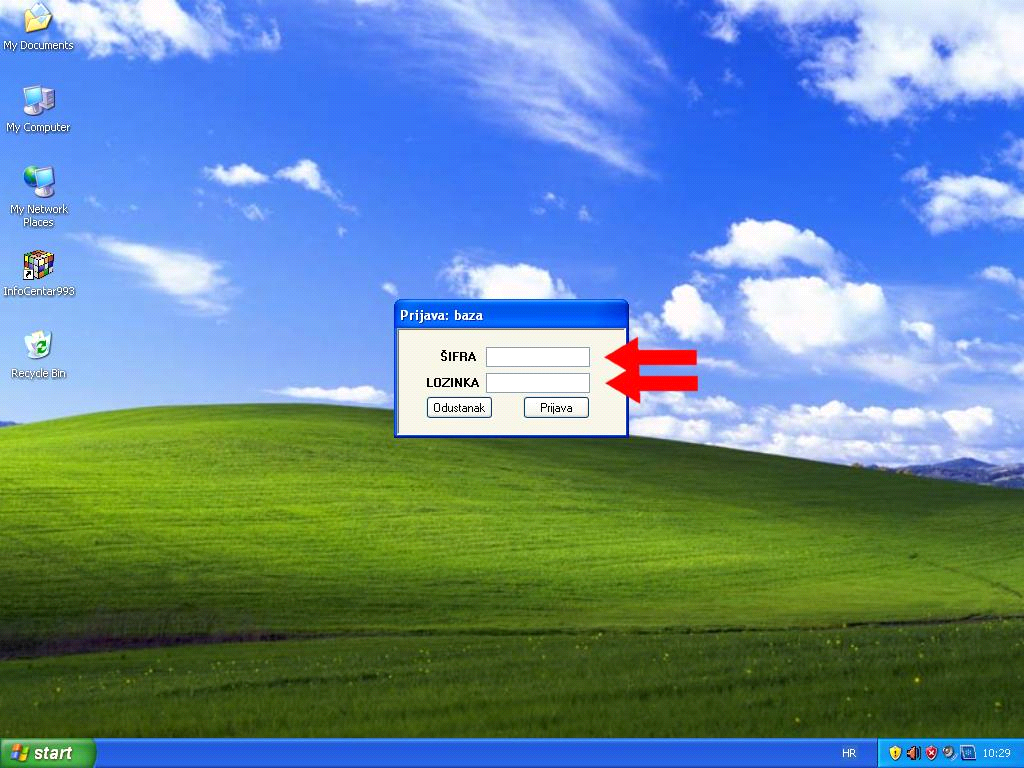
Na radnoj površini (Desktopu) nalazi se ikona InfoCentar (šarena kocka) iza koje se nalazi upisan redni broj verzije programa. Taj broj se mijenja kada se usnimi nova verzija. Nakon pokretanja programa otvara se prozor sa slike gore. Za izdavanje računa i pregled izvještaja unesite šifru i lozinku operatera (najčešće su to 10-10 ili 20-20). Za unos i uređivanje šifarnika artikala unesite šifru i lozinku administratora (najčešće su to 100-100).
Izdavanje i ispis računa
U glavnom izborniku kliknite na „Računi“. Ponovno se otvara prozor za prijavu i opet se prijavljujete sa šifrom i lozinkom (istom kao i kod pokretanja programa). Nakon toga otvara se slijedeći prozor za izdavanje računa:
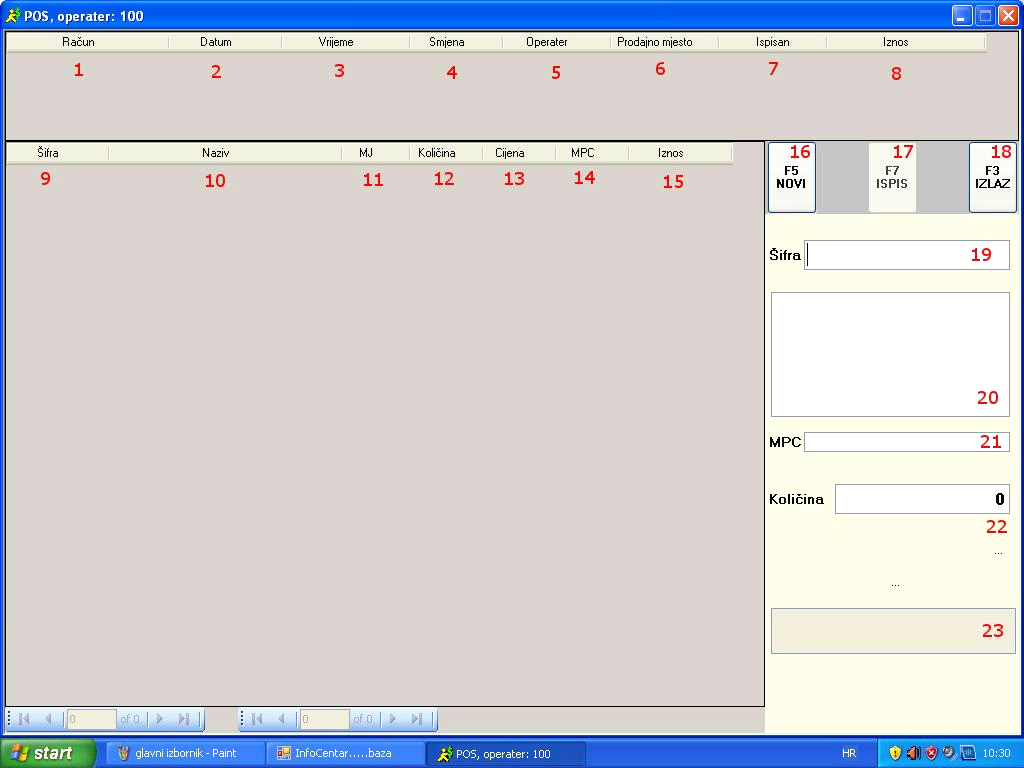
U gornjem dijelu prozora vidljivi su svi računi koji su već izdani za tekući datum i svi oni koji su izdani za tekući ili za prethodne datume, a iz nekog razloga nisu uspješno fiskalizirani. U donjem dijelu prozora vidljive su stavke tekućeg računa.
Prilikom otvaranja prozora za unos računa automatski se otvara novi (prazni) račun. Program vas automatski prebacuje na polje „Unos šifre “ (19). Unesite šifru artikla, ukoliko ju znate. Ukoliko ne znate šifru, pritisnite kombinaciju tipki Ctrl+P, i dobiti ćete popis kompletnog šifarnika artikala, te dvostrukim klikom miša ili pritiskom na Enter u izabranom redu iz popisa odaberite željeni artikl. Nakon toga pritisnite tipku ENTER i program će vas prebaciti polje Količina (22). Zatim će se prikazati naziv izabranog artikla (20) i njegova maloprodajna cijena. U polju količina unosite željenu količinu. Program pod količinom automatski nudi 1. Ako je to točno samo pritisnite Enter, ako nije, upišite količinu koju želite i onda pritisnite Enter. Ako želite poništiti ili otkazati snimanje odabranog artikla pod količinu upišite nulu. Artikl koji ste odabrali sa pripadajućom količinom i cijenom bi se trebao pojaviti u donjem dijelu prozora, pod stavkama računa (9-15). Ukoliko želite obrisati artikl koji ste greškom dodali na račun, označite ga (njegov red), te pritisnite kombinaciju tipki Ctrl+Delete. Dobiti ćete poruku kojom ćete još jednom trebati potvrditi brisanje. ZAPAMTITE: Ukoliko je račun već jednom izdan, naknadno brisanje nije moguće.
Za ispis računa na pisač, kliknite mišem na gumb „Ispis“(17), ili na tipkovnici pritisnite tipku F7. Svi računi se OBAVEZNO moraju ispisati jer se u procesu ispisivanja dodijeljuju zaštitni kod i JIR (jedinstveni identifikator računa) koji su obavezni sastavni dijelovi računa (nalaze se na kraju svakog računa). Zaštitni kod obavezno mora biti ispisan, i računi bez zaštitnog koda ne smiju se izdavati. U izvanrednim situacijama (kvar internetske veze i sl..) smiju se izdavati računi bez JIR-a, ali se oni moraju po uspostavljanju redovnog načina rada ponovo ispisati kako bi im se JIR naknadno dodijelio.
Ispis dnevnog obračuna
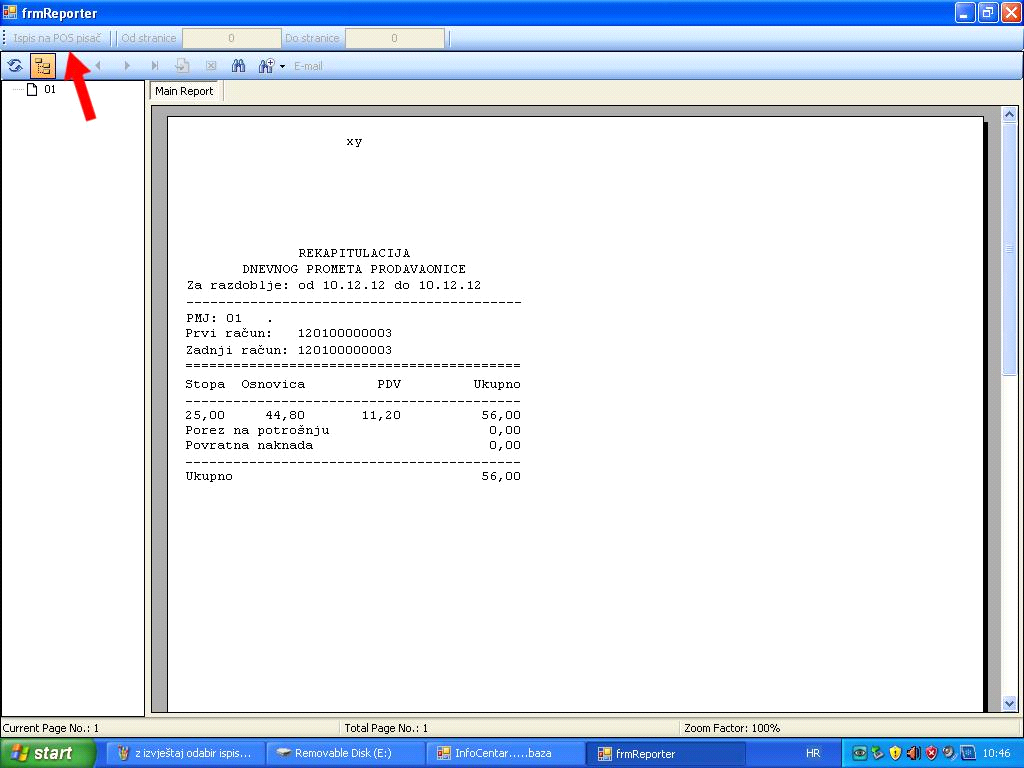
U glavnom izborniku kliknite na „Z-Izvještaj“, Nakon toga odaberite razdoblje (početni i završni datum izvještaja). Nakon toga kliknite na gumb „Z-Izvještaj ukupno“, te u prozoru koji se otvori, kliknite na „Ispis na pos pisač“
Unos artikala i uređivanje šifarnika artikala
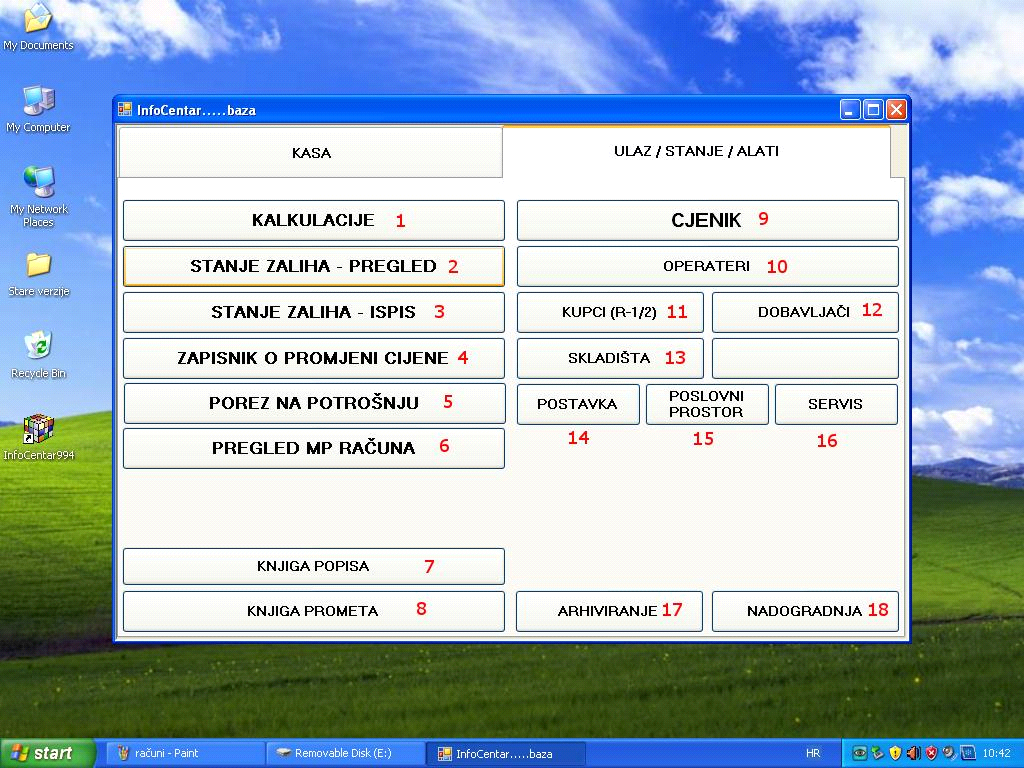
U glavnom izborniku (desno) kliknite na „Ulaz/Stanje/Alati“, nakon toga izaberite „Cjenik“ (9). Otvoriti će se slijedeći prozor:
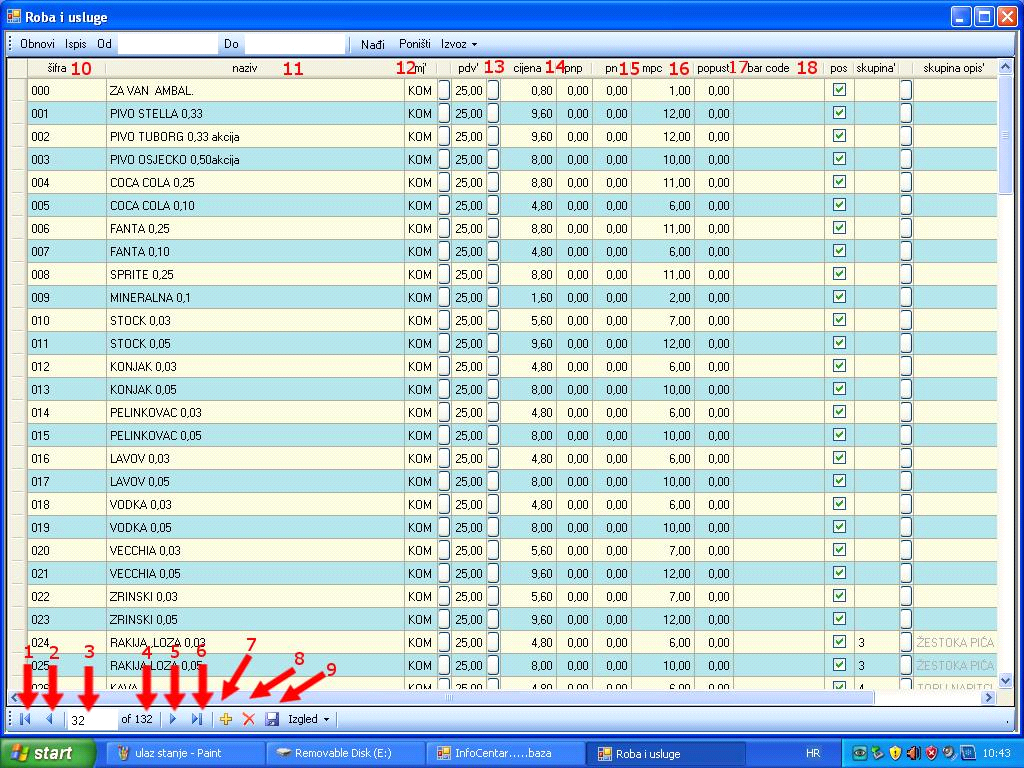
Za unos novog artikla pritisnite gumb žuti plus (7). Program će automatski dodijeliti slijedeću šifru, za jedan veću od najveće šifre već unesene u šifarnik. Tu šifru možete, ali i ne morate prihvatiti. Ako želite unijeti neku drugu, upišite ju sami. Nakon toga unesite sve podatke vezane uz taj artikla, kao što su naziv (11), mjerna jedinica, stopa PDV-a (13), porez na potrošnju (PNP)(14),maloprodajnu cijenu (MPC) (16) i sl.
Nakon što ste unijeli nove artikle, odnosno uredili/izmijenili već postojeće, NE ZABORAVITE kliknuti na gumb „Spremi promjene“ (9).
Program ne prihvaća unos duplih šifri. Svaka šifra može biti upisana samo jednom.
Brisanje odabrane šifre se vrši na način da ju prethodno označite (npr. kliknete mišem na red u kojem se nalazi) i nakon toga pritisnite tipku brisanje (crveni križić(8)). Prije konačnog brisanja pojavljuje se još jedna poruka kojom se traži potvrda brisanja. Važno je da se šifre artikala za koje postoje izdani računi neće moći obrisati. Isto tako vodite računa o tome da se naknadnim ispravcima opisa (naziva) artikala mijenja i izgled već izdanih računa budući da se za izdane (ispisane) račune trajno snima samo šifra artikla, a ne i njegov naziv. To vrijedi samo za naziv (opis) artikla. Svi ostali podaci (količina, cijena, iznos, pdv, pnp) trajno se snimaju sa računom i naknadne promjene šifarnika ih ne mijenjaju.
Knjiženje ulaza robe
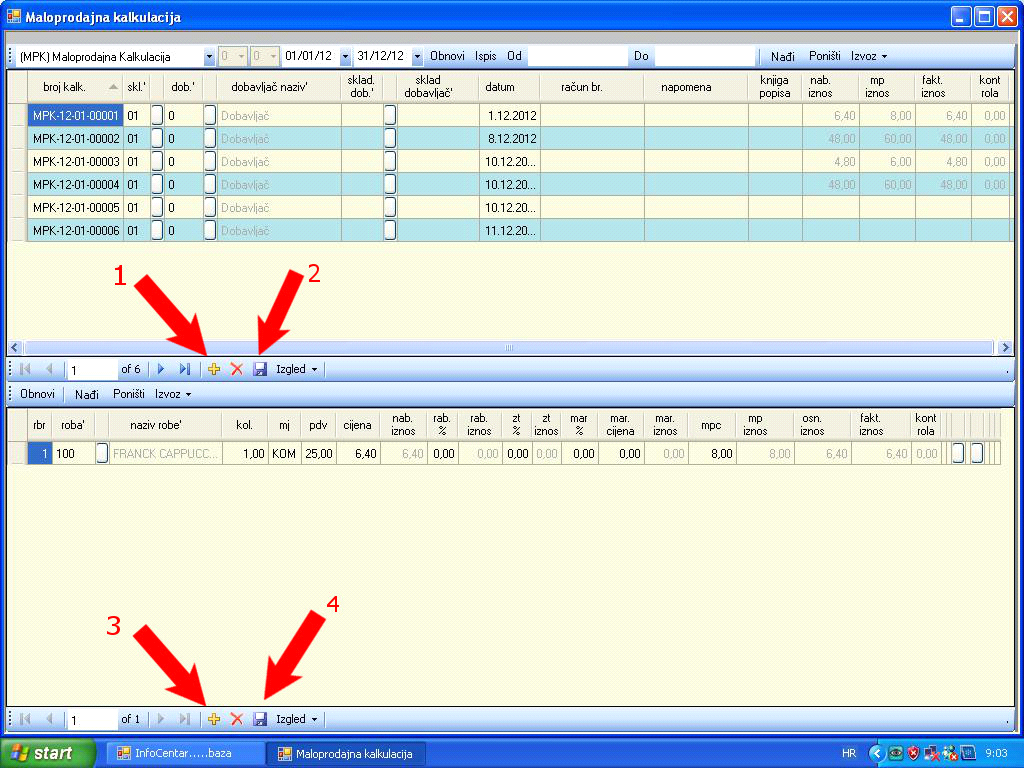
U glavnom izborniku kliknite na „Ulaz/Stanje/Alati“. Kliknite na „Kalkulacije“ (1). Operativni način rada je isti kao i sa šifarnikom artikala (cjenikom), razlika je samo u tome što se ovaj prozor sastoji od dva dijela (zaglavlja i stavaka). Za unos nove kalkulacije kliknite na gumb žuti plus (gore)(1)
Za dodavanje novog artikla u toj kalkulaciji, kliknite na gumb žuti plus (dolje) (3). Nakon što se unijeli sve artikle i kalkulacije, NE ZABORAVITE spremiti sve promjene klikom na gumb „Spremi promjene“ (2) i (4). Obratite pažnju da svaki dio ima svoju tipku za snimanje. Isto tako, važno je napomenuti da ne možete izvšiti unos i snimanje stavaka dok ne izvršite uspješno snimanje zaglavlja.
Created with the Personal Edition of HelpNDoc: Free help authoring tool